24小時服(fú)務熱線(xiàn):17328677649
| Garvens X-Terminal-IPC 工業觸摸終端無響應故障分析:從(cóng) HMI 失靈到 IPC 遠程診斷的(de)完整思路 | |||||||||||||||||||||||||||
| 發布時(shí)間:2026-06-12 11:10:57 | 瀏覽量(liàng):86 | |||||||||||||||||||||||||||
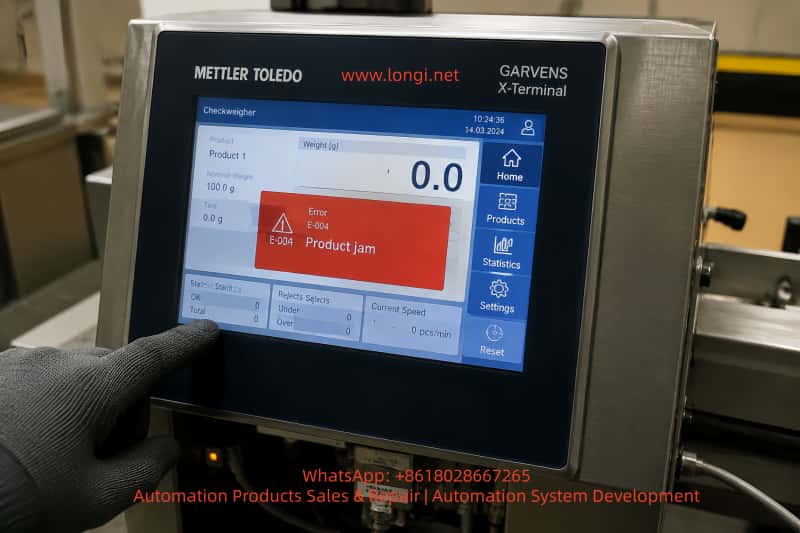
Garvens X-Terminal-IPC 工業觸摸終端(duān)無響應故障分析:從 HMI 失靈到 IPC 遠程診斷的完整思路在自動檢重秤、動態稱(chēng)重係統(tǒng)、包裝檢測線和金屬檢測聯動係統中,Mettler Toledo Garvens 係列設備經常會使用工業 IPC 與 HMI 終(zhōng)端作為人機交互核(hé)心。現(xiàn)場操作員通過觸摸屏進行產品選擇、配(pèi)方(fāng)調用、批次管理、稱重數據查看、剔除參數設置和報警複位。一旦 HMI 無(wú)法觸摸,設備雖然可能仍在後台運行,但現場(chǎng)人員將無法正常操作生產線,嚴重時會造成整(zhěng)條(tiáo)包裝線停機。 在實(shí)際維修中,有一類故障非常容易被誤判:屏幕有顯示(shì),但(dàn)是觸摸無反應(yīng);外接(jiē) USB 鼠標後仍然無法操作;斷(duàn)電重啟無(wú)效;但是 IPC 的 Ethernet 網(wǎng)口指示(shì)燈仍然閃(shǎn)爍,並且筆記本通過 IP 掃描工(gōng)具可以發現 IPC 的 IP 地址,也可以 Ping 通該地址。這種現象(xiàng)表麵看像是(shì)“觸(chù)摸屏壞了”,但從維修邏輯上看,問題往往並不(bú)局限於(yú) HMI 觸摸玻璃本(běn)身,而更可能涉及 IPC 係統、USB/HID 輸入鏈路、觸摸控製(zhì)器、Windows 服務、Garvens HMI 軟件運行狀態或 IPC 主板硬件。 本文結(jié)合 Garvens X-Terminal-IPC 工業終(zhōng)端的典型結構,係統(tǒng)分析這類故障(zhàng)的判斷方(fāng)法、遠程訪問可能性(xìng)、端口(kǒu)掃描步驟、現場應急處理以及(jí)維修注意事項。
一、Garvens X-Terminal-IPC 與(yǔ)普(pǔ)通 HMI 的區別(bié)很多人看到(dào)設備前麵是一塊觸摸屏,就會(huì)直接稱其為“HMI”。但在 Garvens、Mettler Toledo 等自動(dòng)檢重係(xì)統中,部分終端並不是普通 PLC 觸摸屏,而是工業電腦式終端,也就是(shì) IPC-based HMI。 普通 HMI 通常是嵌(qiàn)入式係統,內部運行專用固件,畫麵程序下載到觸(chù)摸屏內部(bù),通訊對象多為 PLC、稱重控製器或驅動(dòng)器(qì)。而 X-Terminal-IPC 這類設備更接近工業電腦,通常具備如(rú)下特征:
因此(cǐ),當這類設備出現(xiàn)無響應問題時,不能簡單按照普通觸摸屏維修思路處理。尤其不(bú)能在沒有備(bèi)份係統盤的情況(kuàng)下隨(suí)意重裝 Windows、恢複出廠或更換硬盤,否則可能導致 Garvens 原廠軟件(jiàn)、授權、配方和通訊參數丟失。 |
| 端口 | 可能服務 | 維修意義 |
|---|---|---|
| 3389 | Windows Remote Desktop | 可嚐(cháng)試遠程桌麵進入 IPC |
| 5900 | VNC | 可嚐試 VNC Viewer 遠程控製 |
| 80 | HTTP Web | 可(kě)嚐試瀏覽器(qì)訪問 |
| 8080 | HTTP Web/備用 Web | 可嚐(cháng)試(shì)瀏覽器訪問 |
| 445 | Windows SMB 文件共享 | 可能能訪問共享文件,但不一定能控製 |
| 21 | FTP | 可能用(yòng)於文件傳輸 |
| 22 | SSH | 較少見於 Windows IPC |
| 135/139 | Windows RPC/NetBioses | 說明 Windows 網絡服務可能存在 |
PowerShell 的優點是不需要安裝軟件,適合快速判斷。但它隻能(néng)逐個端口測(cè)試,不如 Nmap 全麵。
如果現場人員可以安裝 Nmap,建議(yì)使用 Nmap 做更完整的端口掃描(miáo)。在 Windows 筆記本安裝 Nmap 後,以管(guǎn)理員(yuán)身份(fèn)打(dǎ)開 Command Prompt,執行:
nmap -Pn -sV 172.21.177.220
參(cān)數說明:
-Pn 表示跳過主(zhǔ)機發現,直接把目(mù)標視為在線。這適合工業網絡中(zhōng) ICMP 策略不穩定的情況。-sV 表示嚐試識(shí)別服務版本,可(kě)以幫助判斷(duàn)端口後麵是什麽(me)服務。172.21.177.220 是目標 IPC 的 IP 地(dì)址。
如果希望掃描所有 TCP 端口,可(kě)以使(shǐ)用:
nmap -Pn -p- 172.21.177.220
如果想(xiǎng)在發現端口後再識別服務,可以使用:
nmap -Pn -sV -p 3389,5900,80,8080,445,21,22,135,139 172.21.177.220
掃描結束後,重點查看 open 狀態(tài)的端口(kǒu)。例如:
3389/tcp open  ms-wbt-server
5900/tcp open  vnc
80/tcp   open  http
445/tcp  open  microsoft-ds
如果看到 3389/tcp open,可以嚐試 Windows 遠程桌麵。
如果看到 5900/tcp open,可以嚐試 VNC Viewer。
如果看到 80/tcp open 或 8080/tcp open,可以嚐試(shì)瀏覽器訪問。
如(rú)果隻看到少量 Windows 網絡端口,但沒有遠程桌麵和 VNC,則可能無法(fǎ)直接控製界麵。
如果 IPC 開放 3389 端口,可(kě)以在 Windows 筆記本按(àn) Win + R,輸(shū)入:
mstsc
然後輸入(rù) IPC IP 地址,例如:
172.21.177.220
如果(guǒ)彈出登錄界麵(miàn),說明遠程桌麵服務可達。此時還需要 Windows 用戶名和密碼。常見情況包括:
客戶有管理員賬號,可以登(dēng)錄(lù);
原廠設置了維護賬號,但客戶(hù)不知道;
遠(yuǎn)程桌麵開(kāi)啟,但需要域賬戶或本地賬戶;
登錄後可能會影(yǐng)響本地 HMI 顯示;
某些老係統不允許多用戶(hù)同時登錄。
如(rú)果沒有用戶名密碼,即使端口開放,也不一定能進入係統。但至少可以證明 IPC 係統還在運行,後續維修方向會更清晰。
如果(guǒ) IPC 開放 5900 端口,可以安裝 VNC Viewer,輸入 IPC IP 地址連接。VNC 在工(gōng)業 IPC 上很(hěn)常見,因為它可以直接共享(xiǎng)當前操(cāo)作(zuò)界麵,不一定像 Windows 遠程桌麵那樣切換用戶會話。
VNC 連接後(hòu)可能出現以下情況:
直接看到(dào)當前(qián) Garvens HMI 畫麵(miàn);
要求輸入 VNC 密(mì)碼;
可以遠程點擊界麵(miàn);
可以關閉或重啟 HMI 軟件;
可以備份配置文件;
可以檢查 Windows 設(shè)備管理器中的 USB 和觸摸驅動狀(zhuàng)態。
如果 VNC 能進,這是(shì)現場最理想的救急方(fāng)案。即使本地觸摸和鼠標不可用,也可以通過筆(bǐ)記本遠程操作,先恢複生產或導出重要參(cān)數。
在觸(chù)摸和鼠標都無效的情況下,還應測(cè)試 USB 鍵盤。鍵盤測(cè)試比鼠(shǔ)標更直觀,因為可(kě)以觀察(chá) Num Lock、Caps Lock 指示燈是否響應。
測試步驟如(rú)下:
插入普通有線 USB 鍵盤;
按 Num Lock,觀察鍵盤燈是否切換;
按 Caps Lock,觀(guān)察指示燈(dēng)是否切換;
嚐(cháng)試 Ctrl + Alt + Del;
嚐試 Alt + Tab;
嚐試 Alt + F4;
嚐試 Windows 鍵。
如果鍵盤指示燈可以(yǐ)切換,說明 USB 硬件可能仍工作,問題可能(néng)在鼠(shǔ)標(biāo)、觸摸驅動或 HMI 軟件界麵。
如果鍵盤指示燈(dēng)完全(quán)無反應,且 USB1/USB2 鼠標也無(wú)反應,則 USB 控製器、USB 供電、HID 驅動或係統層問題的可能性大幅增加。
在生產現場,維修目標(biāo)不(bú)是馬上判斷出全部根因,而是盡快恢複可操作性並保護數據。建議按以(yǐ)下(xià)順序處理:
第一步,確認 IPC 供電。測量 24VDC 是否穩定,不能隻看(kàn)指示燈。工業(yè) IPC 對電(diàn)壓跌落、紋(wén)波和接觸不良比較敏感。電源異常可能造(zào)成係統半死(sǐ)機、USB 不(bú)穩定或觸摸異常。
第二步,確認(rèn)顯示狀態。如果畫麵(miàn)完全黑屏,要從電源(yuán)、背光、主板、顯示線、LCD 方向判斷(duàn)。如果畫麵有顯(xiǎn)示但不能操作,則重點(diǎn)轉向輸入係統和軟件狀態。
第三步,斷電重啟。必須徹底斷開(kāi) 24VDC,等待 1~2 分鍾後再上電,而不是隻按前麵板按鈕。部分 IPC 死(sǐ)機後需要完全斷電才能恢複。
第四步,測試 USB1、USB2、鼠標和鍵(jiàn)盤。盡量使用普通有(yǒu)線鼠標鍵盤,不要使用無線接收器(qì)或高功耗設備。
第五步,確認 Ethernet 狀態(tài)。查(chá)看網口燈(dēng)是否閃爍,用 IP Scanner 找到 IPC 地址,並(bìng)執行 Ping 測試。
第(dì)六步,進(jìn)行端口掃(sǎo)描。重點查 3389、5900、80、8080、445 等端口。
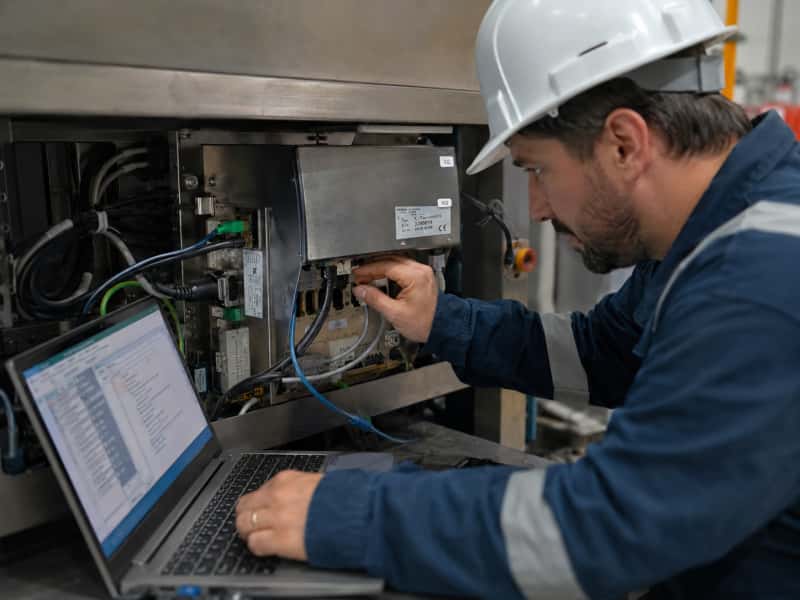
第(dì)七步,嚐試遠程桌麵或 VNC。如果遠程成功(gōng),先備份參(cān)數、配(pèi)方、日誌和軟件目錄,再(zài)檢查係統問題。
第八步,如果無法遠程且本(běn)地輸入全無,停止盲(máng)目操作,準備拆機備份係統盤。
Garvens/Mettler Toledo 工業 IPC 內部係統盤通常不僅僅是(shì)一個普通 Windows 係統盤。它可能包含:
Garvens HMI 應用程序;
設備型號配置;
稱重控製器通訊參數;
產品配方;
剔除邏(luó)輯參數;
語言包;
用戶(hù)權(quán)限;
數據庫文件;
曆(lì)史生產記錄;
原廠授權文件;
網絡配置;
串口配置;
驅動程序;
觸摸校準數據。
如果沒有備份(fèn)就重裝係統,可能出現係統可以啟動(dòng)但設(shè)備無法運行的情(qíng)況。例如軟件缺失、授權失效、稱重控製器無法通訊、產品配方丟(diū)失、剔除機構不同步、報警無法複位等。
因此,遇到 IPC 側故障時,最安全的(de)做法是先完整克隆係統盤。無論係統盤是 HDD、SSD、CF 卡、DOM 模塊還是(shì)工業 SATA 盤,都應先做鏡像備份,再(zài)進行修複。維修時應遵守一個原則:
先保數據,再修係統;先備份(fèn),再替換;先鏡像,再(zài)重裝。
結合觸摸無效、USB 鼠標無效、斷電重啟無效、Ethernet 可(kě) Ping 通這些現(xiàn)象,可能根因可(kě)按概率排序如下。
係統沒(méi)有完全死機,但圖形界麵或 HMI 應用程序已經卡住。網絡層仍響應 Ping。此時遠(yuǎn)程桌麵或 VNC 如果可用,可能能(néng)結(jié)束進程、重啟軟件或重啟係統。
Windows 的 HID 服(fú)務、USB 驅動或觸摸驅動異常,導致觸摸和鼠標輸入都不能被(bèi)識別。遠程進入係統(tǒng)後,可(kě)在設備管理器中檢查 USB Controller、Human Interface Devices 和 Touch Controller 狀態(tài)。
如果多個 USB 口均無響應,鍵盤燈也不亮(liàng),可能是 USB 控製器或 USB 5V 供電異常。需要拆機檢(jiǎn)測 USB 供(gòng)電、保護器件、接口短路和主板芯片狀態(tài)。
內部觸摸控製板可能接在 USB 總線上。如果觸摸控製板短路或通訊異常,可能影響整(zhěng)條 USB 總線(xiàn)。可在拆機後(hòu)斷開觸摸(mō)控製器排線或內部 USB 線,再測試外接鼠標鍵(jiàn)盤是否恢複。
24V 電源看似有電,但電壓偏低、紋波過大(dà)、負載能力不足或接線鬆動,也可能導致 IPC 異常。尤其在設備運行多年後,電源(yuán)老化、電解電容衰減、端子氧化都可能引發(fā)間(jiān)歇性故障。
工業現場(chǎng)震動、溫度、斷電和長期運行會導致(zhì)硬(yìng)盤、SSD 或 CF 卡老化。係統盤(pán)讀寫異常(cháng)可能造成軟件卡死、服務異常或啟(qǐ)動(dòng)不完整。此時必須盡快備份鏡(jìng)像。
第一,不要直接判斷“觸(chù)摸屏壞了”並盲目(mù)更換前麵板(bǎn)。因為鼠標也無效,說明故障已經超(chāo)出單(dān)一觸摸層範圍。
第二,不要隨意恢複(fù)出廠。工業 IPC 不是消費電腦,恢複(fù)後(hòu)可能丟失專用軟件和配置。
第三,不要(yào)隨意重裝 Windows。沒有原廠安裝包、授權和參(cān)數備份時,重(chóng)裝可能造成設(shè)備無法(fǎ)恢(huī)複生產。
第四,不要隨意更改 IP 地址。IPC、稱重控製(zhì)器、PLC、剔除控(kòng)製器之間可能有(yǒu)固定通訊關係,改錯 IP 會(huì)導致設備通訊中斷。
第五,不要隻關(guān)注網頁訪問。瀏覽器(qì)打不開不(bú)代表 IPC 不在線,也不代表沒有其他遠(yuǎn)程方式。
第六,不要忽視 24V 電源。供電(diàn)不穩會引發各種看似(sì)軟件的問題。
第七,不要在沒有(yǒu)備份的情況下更換係統(tǒng)盤。原盤即(jí)使有故障,也應盡量先(xiān)做隻讀鏡像。
對於這(zhè)類 Garvens X-Terminal-IPC 無響應故障,推薦標準流程如下:
記錄設備銘(míng)牌、IPC 型號、序列號、軟件版本和(hé)接線照片(piàn);
測量 24VDC 電源,確認電壓和負載能力;
完全斷電 1~2 分鍾後重啟;
測試觸摸、USB 鼠標、USB 鍵盤;
檢查 Ethernet 網口燈(dēng);
使用 IP Scanner 確認 IPC 和稱(chēng)重控製器(qì) IP;
Ping IPC;
用 PowerShell 或 Nmap 掃描端口;
若 3389 開放,嚐試 RDP;
若 5900 開(kāi)放,嚐試 VNC;
若 80/8080 開放,嚐試 Web;
若 445 開放,嚐試文件共享訪問;
遠程成功後,優先(xiān)備份參數、配方(fāng)、日誌、軟件目錄和係(xì)統信息;
檢查 Windows 設備管理器、事件(jiàn)日(rì)誌、觸摸驅動(dòng)和 USB 控製器(qì);
遠程失敗且鍵鼠無效時,拆(chāi)機備份(fèn)係統盤;
檢測(cè) IPC 主板 USB 供電、接口(kǒu)、保護器件(jiàn)和內部觸摸控製器;
必要時維修 IPC 主板或更換同規格 IPC;
使用原係統鏡像恢複,避免重(chóng)新(xīn)配置造成風險。
當 Garvens X-Terminal-IPC 出現觸摸屏無響應、USB 鼠標無響(xiǎng)應、斷電重(chóng)啟無效,但 Ethernet 燈閃爍並且 IPC IP 可以 Ping 通時,故障不能簡單定義為(wéi) HMI 觸摸屏損壞。更合理的判斷是:IPC 仍(réng)有部分網絡功(gōng)能在(zài)線,但本地輸(shū)入鏈路、USB/HID 係統(tǒng)、Windows 圖形界麵、Garvens HMI 軟件或 IPC 主板存在異常。
在這(zhè)種情況下,最關鍵的診斷動(dòng)作是端口掃描。通過檢查 3389、5900、80、8080、445 等端口,可以判斷是否存在(zài)遠程桌麵(miàn)、VNC、Web 或文件共享等可用通道。如果遠程通道可用,應優先遠程進入係統,備份配置和數據,再進(jìn)行軟件或驅動(dòng)修複。如果沒有遠程通道,而本地觸摸、鼠標(biāo)、鍵盤均無效,則現場基(jī)本無法繼續通(tōng)過常規方式操作,必(bì)須進入拆機檢測(cè)和係統盤備份流程。
這類設備的維修核心不是(shì)單純更換屏幕,而(ér)是保(bǎo)護 IPC 中的係統、軟件、授權、配方和通訊參數。對於自動檢重秤和(hé)包裝檢測線而言,IPC 終端不僅是顯(xiǎn)示器,更是整套人機交互和生產數據管理的(de)核心節(jiē)點。正確的維修策略應是先確認網絡存活狀態,再尋找遠程入(rù)口;先備份係(xì)統盤,再進行係統修複;先排除 USB/HID 和主板問題,再考(kǎo)慮更換觸摸前(qián)麵板。隻有這樣(yàng),才能在降低停(tíng)機風險的同(tóng)時,最大限度保(bǎo)留原設備數據和恢複(fù)生產能力。
廣(guǎng)東91视频网址入口機電科技有(yǒu)限公司 保留所有(yǒu)版權粵ICP備10022083號